


- Схема настройки
- Что понадобится перед настройкой
- Сначала определить, какая линия приходит в квартиру
- Шаг 1. Подключить TP-Link физически
- Шаг 2. Подключиться к TP-Link
- Шаг 3. Войти в веб-интерфейс TP-Link
- Шаг 4. Создать пароль администратора
- Шаг 5. Выбрать тип интернет-соединения
- Шаг 6. Настроить Wi-Fi
- Шаг 7. Сохранить настройки и переподключиться
- Настройка через TP-Link Tether
- Шаг 8. Проверить, появился ли интернет
- Шаг 9. Проверить скорость сначала по Ethernet
- Шаг 10. Проверить обновление прошивки
- Безопасность после настройки
- Как правильно поставить TP-Link после настройки
- Если после настройки TP-Link пишет «Нет интернета»
- Router Mode и Access Point Mode
- Что не нужно трогать без причины
- Семь практических сценариев
- Схема диагностики: Wi-Fi есть, интернета нет
- Что чаще всего понимают неправильно
- Если подключения еще нет или вы меняете провайдера
- Сначала интернет-соединение, потом Wi-Fi, и только потом сброс
- Частые вопросы о настройке TP-Link
Новый TP-Link распакован, кабель провайдера лежит рядом, а на коробке — несколько аббревиатур, адрес tplinkwifi.net и предложение скачать приложение. Что из этого обязательно, в каком порядке действовать и откуда взять «логин и пароль», которые просит мастер настройки, — вопросы, на которых останавливается большинство первых настроек. Хорошая новость: сама настройка занимает минут десять, если понимать, что именно вы делаете на каждом шаге. Настройка TP-Link состоит из двух разных задач: сначала правильно подключить роутер к линии провайдера и настроить интернет-соединение, а затем отдельно настроить домашнюю Wi-Fi-сеть. Первая задача зависит от провайдера — тип подключения, логин, параметры; вторая — только от вас: имя сети, пароль, диапазоны. Путаница между ними порождает большинство ошибок. Эта инструкция не привязана к одной модели Archer или одной версии прошивки: у TP-Link встречаются разные поколения устройств, классический и новый интерфейс, настройка через браузер и через приложение TP-Link Tether, подключение прямо по Ethernet при FTTB и через оптический терминал при GPON. Описана логика действий, которая одинакова для всех этих случаев, — от распаковки до работающего подключения и диагностики, если интернет не появился.
Подключите кабель провайдера или кабель от оптического терминала в порт WAN/Internet, включите роутер, подключитесь к нему по Wi-Fi с наклейки или кабелем и откройте tplinkwifi.net в адресной строке браузера либо приложение Tether. Создайте пароль администратора, выберите тип интернет-соединения по данным провайдера, задайте имя и пароль Wi-Fi, проверьте интернет по кабелю, обновите прошивку строго под свою модель и аппаратную версию. Если интернета нет — проверяйте WAN, а не сбрасывайте роутер.
Схема настройки
Определить схему подключения → подключить кабель в WAN → подключиться к самому TP-Link → открыть tplinkwifi.net или Tether → создать пароль администратора → выбрать тип интернет-соединения → ввести данные провайдера при необходимости → настроить Wi-Fi → проверить интернет → обновить прошивку → проверить скорость и стабильность. Универсальных логина и пароля «для интернета TP-Link» не существует — параметры внешнего соединения определяет провайдер, а не производитель роутера. Это главное, что стоит понять до первого шага.

Что понадобится перед настройкой
Роутер TP-Link со штатным блоком питания, активное подключение провайдера, Ethernet-кабель для компьютера, если настраиваете по проводу, смартфон или компьютер и данные от провайдера — если он использует логин и пароль или специальные параметры. Заранее полезно узнать у провайдера тип подключения: автоматические параметры, PPPoE с логином и паролем, статический адрес, нужен ли идентификатор VLAN и есть ли привязка к старому оборудованию. Все это нужно не каждому — у многих операторов роутер получает все автоматически, — но спросить до настройки проще, чем выяснять после. Таблица собирает, что подготовить.
| Что | Зачем |
| Данные провайдера | Настроить интернет-соединение |
| Кабель провайдера или кабель от терминала | Подать интернет на TP-Link |
| Смартфон или компьютер | Открыть интерфейс настройки |
| Имя сети и пароль с наклейки | Первичное подключение к роутеру |
| Модель и Hardware Version | Правильное обновление прошивки |
| Данные PPPoE или VLAN | Если их требует провайдер |
Кабель и устройство для настройки нужны в любом случае; данные провайдера, имя заводской сети и дополнительные параметры зависят от модели и схемы подключения.
Сначала определить, какая линия приходит в квартиру
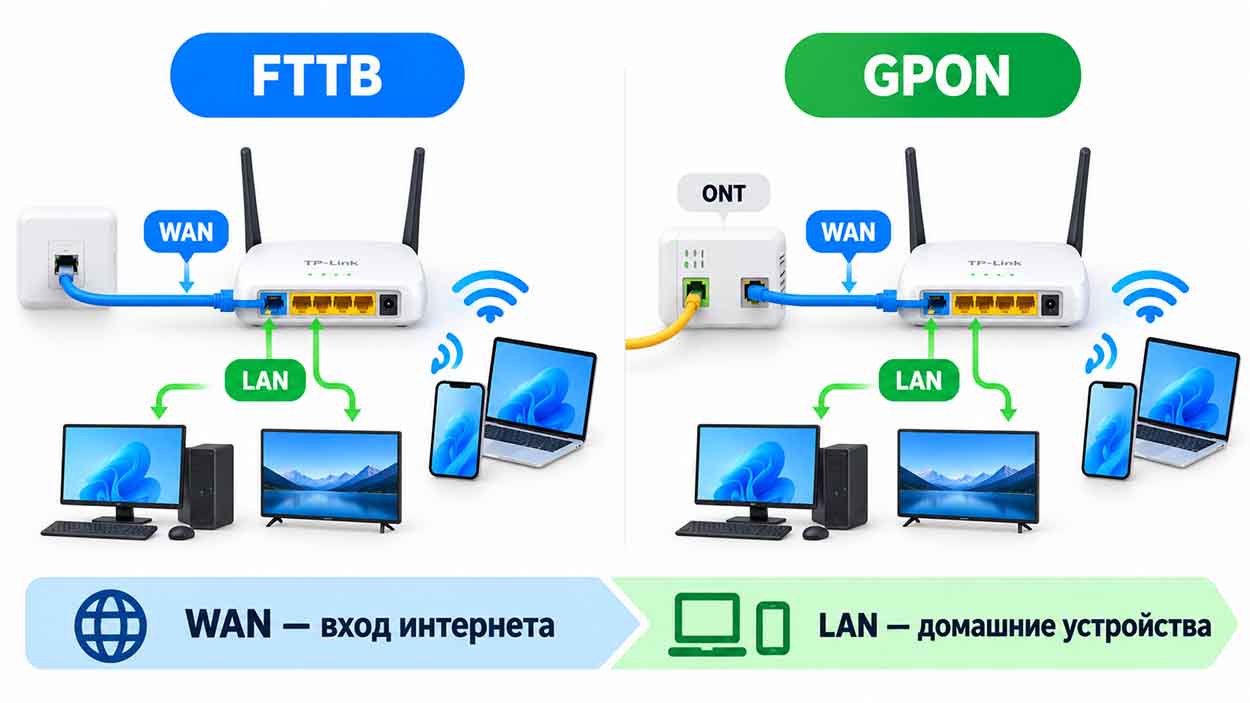
При FTTB или другом Ethernet-подключении кабель провайдера подключается прямо в WAN-порт роутера. При GPON или другой оптике до квартиры оптический кабель приходит в оптический терминал, и уже от него Ethernet-кабель идет в WAN TP-Link: оптика → терминал → Ethernet → WAN. Вставлять оптический кабель в обычный Ethernet-роутер нельзя — у него нет оптического порта, и терминал он не заменяет. WAN или Internet — вход внешнего интернет-соединения; LAN — порты для компьютеров, телевизоров и других домашних устройств. Кабель провайдера или Ethernet-кабель от ONT подключается к порту WAN/Internet, а домашние устройства — к LAN или Wi-Fi. У разных моделей маркировка и расположение портов отличаются, универсального цвета WAN-порта нет — ориентируйтесь на подписи на корпусе и документацию конкретной модели. Логика подключения при этом одинакова для любого производителя, и прежде чем переходить к интерфейсу TP-Link, стоит понимать в целом, как подключить роутер к интернету в разных схемах — с терминалом, без него, после другого роутера; дальше описана именно специфика TP-Link.
Шаг 1. Подключить TP-Link физически
Для Ethernet: кабель провайдера → порт WAN/Internet → TP-Link → LAN и Wi-Fi → устройства. Для GPON: оптика → терминал → Ethernet-кабель → WAN TP-Link. Если используется отдельный терминал или модем, порядок включения такой: подключить линию, подключить терминал, соединить его с WAN TP-Link, включить устройства, дождаться загрузки. Жесткого правила «выключить терминал на столько-то минут» нет; достаточно дождаться, пока оба устройства загрузятся. Таблица показывает, куда подключать кабели.
| Кабель | Куда |
| Провайдерский Ethernet | WAN/Internet |
| Кабель от оптического терминала | WAN/Internet |
| Компьютер | LAN |
| Телевизор, приставка | LAN при необходимости |
| Блок питания | Power |
Частая ошибка — кабель провайдера воткнут в LAN. Роутер при этом загрузится, Wi-Fi появится, а интернета не будет. После подключения включите питание, дождитесь загрузки и посмотрите индикаторы. У разных моделей они различаются по цвету и символам, но категории одни: питание, Internet/WAN, Wi-Fi, LAN, системный статус. Точную расшифровку для своей модели дает руководство к ней; на этом этапе достаточно увидеть, что роутер включен и видит кабель в WAN.
Шаг 2. Подключиться к TP-Link
По Wi-Fi: на новом роутере данные заводской беспроводной сети обычно указаны на наклейке на корпусе, если модель использует преднастроенную сеть. По Ethernet: подключить компьютер к LAN-порту — проводной вариант удобен для первоначальной настройки и особенно для обновления прошивки. Здесь же — самое важное разграничение всей статьи. Есть три разных пароля: пароль администратора роутера для входа в его настройки; пароль Wi-Fi для подключения устройств; логин и пароль подключения провайдера, если они вообще используются. Пароль администратора TP-Link, пароль Wi-Fi и пароль PPPoE — это разные данные. Таблица разводит их.
| Пароль | Для чего |
| Администратор TP-Link | Вход в настройки роутера |
| Wi-Fi | Подключение устройств к сети |
| PPPoE | Авторизация у провайдера, если он использует PPPoE |
Первый вы создаете сами при настройке, второй — задаете сами в разделе Wi-Fi, третий — выдает провайдер и только он. Подставлять один вместо другого бесполезно. 
Шаг 3. Войти в веб-интерфейс TP-Link
Основной адрес — tplinkwifi.net. У многих моделей доступен и локальный IP-адрес, например 192.168.0.1, но единственным для всех TP-Link он не является: у части моделей другой адрес, а если роутер уже настраивали, адрес могли изменить. tplinkwifi.net нужно вводить в адресную строку браузера, а не искать через поисковик — иначе откроется страница поиска, а не роутер. Если tplinkwifi.net не открывается, проверьте: устройство действительно подключено к сети TP-Link; телефон не переключился на мобильный интернет; адрес введен в адресную строку; не активна другая сеть; роутер загрузился. Если не открывается 192.168.0.1, роутер не сломан: возможно, у него другой адрес, устройство подключено не к нему, TP-Link работает в режиме точки доступа или адрес менялся ранее. Адрес шлюза можно посмотреть в сетевых настройках подключенного устройства — это и есть адрес роутера.
Шаг 4. Создать пароль администратора
На современных моделях при первом входе мастер предлагает создать пароль управления. Это пароль для настроек самого роутера, а не обязательно пароль Wi-Fi. Сделайте его уникальным, не используйте очевидные сочетания и сохраните в надежном месте: без него в настройки не войти, а восстановление зависит от модели — может использоваться TP-Link ID или потребоваться сброс. Представление «на всех TP-Link логин admin и пароль admin» устарело — заводские пары остались на старых моделях, а современные требуют собственный пароль с первого запуска. Некоторые устройства и функции предлагают привязать TP-Link ID — облачную учетную запись для удаленного управления через Tether. Это удобно, но для локальной настройки обязательным не является, если модель позволяет работать без облака.
Шаг 5. Выбрать тип интернет-соединения
Центральный технический шаг. Мастер TP-Link может предложить автоматическое определение, Dynamic IP, PPPoE, Static IP и другие варианты в зависимости от модели и региона. Тип интернет-соединения определяет провайдер, а не модель роутера: выбирать его «на глаз» не нужно. Таблица показывает, что требуется для каждого типа.
| Тип | Что требуется |
| Dynamic IP | Обычно автоматические параметры, вводить ничего не нужно |
| PPPoE | Логин и пароль от провайдера |
| Static IP | IP-адрес, маска, шлюз, DNS от провайдера |
| L2TP, PPTP | Параметры провайдера, включая адрес сервера |
| VLAN | Дополнительный идентификатор при необходимости |
Если провайдер не выдавал никаких данных для подключения, вероятнее всего Dynamic IP; если выдал логин и пароль — PPPoE; если список адресов — Static IP. Но это распространенные сценарии, а не правило: при сомнении спросите провайдера.
Dynamic IP
Если провайдер автоматически выдает сетевые параметры и не давал отдельных логина и пароля, обычно используется Dynamic IP — роутер получает все сам. Но «нет логина — значит всегда Dynamic IP» неверно: у части операторов нужен VLAN или привязка оборудования.
PPPoE
Если провайдер использует PPPoE, нужны логин и пароль, которые выдает именно он — в договоре, личном кабинете или поддержке. Вместо них нельзя использовать пароль от Wi-Fi, пароль личного кабинета или пароль администратора роутера: это самая частая причина «PPPoE не подключается».
Static IP
Если провайдер выдал фиксированные параметры, вводятся IP-адрес, маска, шлюз и DNS в точности по данным оператора; придумывать значения самостоятельно нельзя. L2TP и PPTP встречаются на отдельных или исторических сетях — если ваш провайдер требует такой тип, используйте его параметры и возможности своей модели. Автоматическое определение типа можно использовать как первый шаг; если после него интернет не заработал, уточните тип у провайдера, а не переключайте режимы наугад. Универсальных настроек PPPoE, VLAN или Static IP для всех провайдеров не существует — формулы вроде «для такого-то оператора всегда PPPoE» в разных домах одного оператора оказываются неверными.

VLAN, IPTV и привязка оборудования
Некоторые провайдеры или услуги требуют идентификатор VLAN; на TP-Link этот параметр может находиться в мастере, в разделе IPTV/VLAN или Internet/VLAN в зависимости от модели и прошивки. Универсального номера нет — его выдает оператор. Для телевидения провайдера могут потребоваться отдельные параметры IPTV или назначение LAN-порта под приставку; это настраивается по инструкции конкретного оператора. В части сетей подключение привязано к ранее использовавшемуся оборудованию. Если после замены роутера интернет не работает, уточните у провайдера наличие привязки и при необходимости используйте штатную функцию MAC Clone — только в собственном подключении и по параметрам провайдера. Обязательным этапом для всех это не является.
Шаг 6. Настроить Wi-Fi
После интернет-соединения — домашняя сеть: имя сети (SSID), пароль и диапазоны. Имя — простое и узнаваемое, без адреса квартиры, фамилии и номера телефона. Пароль — достаточно длинный и уникальный: не восемь цифр подряд, не телефон, не имя и не тот же пароль, что у важных онлайн-аккаунтов. Режим защиты — современный WPA3 или смешанный WPA2/WPA3, если часть устройств старые; старые WEP и WPA нормальным вариантом не являются.
2,4 ГГц и 5 ГГц
Диапазон 2,4 ГГц обычно дальше распространяется и лучше проходит препятствия, но дает ниже скорость и чаще загружен соседскими сетями; 5 ГГц быстрее, но хуже проходит через стены. Абсолютных значений дальности в метрах нет. Диапазон 6 ГГц есть только у моделей с соответствующей поддержкой — для TP-Link без 6 ГГц эти настройки не применяются. Таблица сравнивает два основных диапазона.
| Параметр | 2,4 ГГц | 5 ГГц |
| Дальность | Обычно выше | Обычно ниже |
| Потенциальная скорость | Ниже | Выше |
| Прохождение стен | Обычно лучше | Обычно хуже |
| Загруженность | Часто выше | Зависит от среды |
| Использование | Дальние и простые устройства | Скоростные устройства рядом |
Для большинства квартир разумно оставить оба диапазона включенными. Какой из них выберет конкретное устройство, зависит от настроек сети, возможностей клиента и работы Smart Connect, если он включен.

Smart Connect и отдельные сети
Современные TP-Link предлагают Smart Connect — единое имя сети для обоих диапазонов с автоматическим выбором. Для большинства пользователей это удобный вариант по умолчанию. Отдельные имена сетей для 2,4 и 5 ГГц допустимы, если хочется контролировать, в каком диапазоне работает конкретное устройство, — например, при диагностике. Скрывать имя сети как меру безопасности не стоит: скрытый SSID не заменяет шифрование и пароль. WPS — функция упрощенного подключения кнопкой — обязательной не является; если вы ей не пользуетесь, ее можно оставить выключенной.
Шаг 7. Сохранить настройки и переподключиться
После смены имени сети и пароля роутер перезапустит беспроводную сеть, и устройство, с которого вы настраивали, отключится. Это нормально: нужно подключиться уже к новой сети с новым паролем и при необходимости снова открыть интерфейс.
Настройка через TP-Link Tether
Приложение Tether подходит для совместимых моделей — проверьте свою в описании приложения. Общая схема: подключить телефон к Wi-Fi TP-Link; открыть Tether; выбрать устройство; создать пароль управления; указать тип подключения по данным провайдера; настроить Wi-Fi; сохранить. Названия и расположение кнопок меняются от версии к версии, поэтому ориентируйтесь на логику шагов, а не на точные подписи. Что удобнее — браузер или Tether — абсолютного ответа нет. Tether удобен для быстрой настройки со смартфона и для управления сетью в быту; веб-интерфейс — для расширенных параметров, VLAN, IPTV, диагностики и ручного обновления прошивки. На актуальных моделях встречаются разные поколения интерфейса — классический и новый, — и название или расположение конкретного пункта меню может отличаться, но логика настройки остается одинаковой.
Шаг 8. Проверить, появился ли интернет
После настройки проверьте статус Internet в интерфейсе, откройте несколько сайтов, подключите два-три устройства. Если браузер открывает интернет на нескольких устройствах, основная настройка интернет-соединения завершена, и дальше идет тонкая настройка: скорость, прошивка, безопасность, расположение.
Шаг 9. Проверить скорость сначала по Ethernet
Особенно при тарифах 300, 500 и 1000 Мбит/с. Проводной тест с ноутбука, подключенного к LAN-порту, отделяет внешнюю линию от Wi-Fi: если по кабелю скорость близка к тарифу, основное ограничение при заметно более слабом результате по Wi-Fi стоит искать в беспроводной сети. Оценивать тариф по телефону в дальней комнате нельзя. Чтобы понять, как проверить реальную скорость домашнего интернета, сделайте несколько замеров по кабелю в корректных условиях, а не один тест с телефона. Если тариф 500, а максимум по кабелю около 90–95 Мбит/с, одно из звеньев может работать на 100 Мбит/с: WAN-порт, LAN-порт, сетевая карта компьютера, кабель или порт провайдера. Виноват не обязательно роутер, но у некоторых старых моделей TP-Link встречаются 100-мегабитные порты. Современный быстрый тариф требует соответствующих WAN/LAN-портов и возможностей самого TP-Link; если старый роутер ограничивает тариф, важно понимать, как выбрать роутер для квартиры с подходящими портами и современным Wi-Fi. Если по Ethernet быстро, а по Wi-Fi медленно — интернет-соединение настроено правильно, и проверять нужно диапазон, место роутера, стены, расстояние, устройство и помехи. Если по Ethernet интернет работает быстро, а по Wi-Fi медленно, сначала нужно диагностировать домашнюю беспроводную сеть.
Шаг 10. Проверить обновление прошивки
Часть современных TP-Link поддерживает онлайн-обновление через веб-интерфейс или Tether — после базовой настройки стоит проверить, доступна ли актуальная версия для конкретной модели. Если обновление ручное, критически важно: прошивку нужно выбирать строго под модель, аппаратную версию и регион роутера. Прошивки разных аппаратных и региональных версий нельзя смешивать, и неподходящий файл может серьезно повредить устройство. Hardware Version указана на наклейке роутера и в интерфейсе; угадывать ее по названию модели нельзя — у одного Archer бывает несколько аппаратных версий с разными прошивками. Файл брать только с официального сайта производителя. Во время обновления нельзя отключать питание, перезагружать роутер вручную и выдергивать кабели. Разумный порядок: сначала добиться базовой работоспособности подключения, затем обновить прошивку, если мастер не требует этого раньше.
Безопасность после настройки
Минимальный набор: уникальный пароль администратора, надежный пароль Wi-Fi, современное шифрование, актуальная прошивка и выключенное удаленное управление из интернета, если оно не нужно. Гостевая сеть полезна для гостей, части умных устройств и всего, чему не нужен доступ к домашним ресурсам, — включать ее не обязательно, но это удобный способ не раздавать основной пароль. Отдельный сегмент для умных устройств, родительский контроль, приоритеты трафика и HomeShield есть не на всех моделях и не являются частью базовой настройки; к ним стоит возвращаться, когда основное подключение работает.
Как правильно поставить TP-Link после настройки
Когда роутер настроен, не прячьте его в металлический щит, за крупную технику или в закрытый шкаф без необходимости: место установки сильно влияет на покрытие. Чтобы Wi-Fi доходил до дальних комнат, важно понимать, где поставить роутер в квартире — ближе к центру зоны использования, открыто и выше пола, — и уже потом оценивать результат. Если квартиру одним роутером не покрыть, «более мощный TP-Link» не решение: в зависимости от планировки рациональнее дополнительная точка доступа, mesh-система или проводное подключение второй точки. Таблица собирает проверку после настройки.
| Проверка | Что должно быть |
| WAN | Подключен, статус Internet активен |
| Сайты | Открываются на нескольких устройствах |
| Ethernet | Работает, скорость близка к тарифу |
| Wi-Fi 2,4 и 5 ГГц | Доступны, устройства подключаются |
| Пароль администратора | Изменен на собственный |
| Прошивка | Проверена и актуальна |
| Скорость | Соответствует возможностям всей цепочки |
| Расположение | Не ухудшает покрытие |
Восемь строк — восемь пунктов проверки, после которых роутер можно считать настроенным, а не просто включенным.
Если после настройки TP-Link пишет «Нет интернета»
Диагностический порядок — от простого к сложному. Проверить физический кабель: он в WAN, а не в LAN, индикатор WAN активен. Проверить статус линии провайдера — если подключить компьютер напрямую к линии безопасно для вашей схемы, это отделит проблему роутера от проблемы линии. Проверить выбранный тип соединения — Dynamic IP, PPPoE, Static IP. Проверить логин и пароль PPPoE, если они используются. Проверить VLAN, если его требует оператор. Проверить привязку оборудования, если она применяется. Корректно перезагрузить терминал и роутер — один раз, а не серией хаотичных сбросов. Если параметры неизвестны — обратиться к провайдеру: их знает только он. Таблица связывает симптомы с проверками.
| Симптом | Что проверить |
| WAN не видит кабель | Кабель, порт, индикатор |
| PPPoE не подключается | Логин и пароль от провайдера |
| IP не получен | Тип соединения, провайдер |
| После замены роутера нет сети | Привязка оборудования, VLAN, тип соединения |
| Ethernet работает, Wi-Fi нет | Беспроводные настройки |
| Wi-Fi есть, интернета нет | Настройка WAN |
| После сброса все пропало | Настроить заново |
Первые шесть строк не требуют сброса. Последняя описывает ситуацию, когда сброс уже был выполнен и настройки нужно восстановить.
Не делать Factory Reset первым способом
Factory Reset удаляет настройки и не должен быть первым способом устранения любой неисправности. Сброс оправдан, если потерян пароль администратора, конфигурация серьезно повреждена или вы сознательно хотите начать заново. Сбрасывать исправно настроенный роутер при любой проблеме интернета — значит превращать одну проблему в две.
Как сбросить TP-Link
Роутер включен; кнопка Reset или совмещенная Reset/WPS зависит от модели; удержание выполняется до изменения индикаторов согласно инструкции конкретной модели — универсальные «ровно десять секунд» для всех устройств не работают. После сброса придется заново настроить интернет-соединение, Wi-Fi, пароль администратора и все дополнительные параметры.
Если забыли пароль
Пароль администратора: сначала проверить сохраненный пароль и механизм восстановления через TP-Link ID, если модель его поддерживает; если нет — сброс. Пароль Wi-Fi: сбрасывать роутер не нужно — его можно посмотреть на уже подключенном телефоне или компьютере, открыть в настройках TP-Link, если доступ к ним сохранен, или просто изменить. Если пароль забыт, полезно знать, как узнать пароль от Wi-Fi на уже подключенном устройстве или в интерфейсе роутера — это быстрее, чем перенастраивать все заново.
Отдельные ситуации
Если tplinkwifi.net открывает поиск или страницу в интернете — адрес введен в поисковое поле; нужна адресная строка и подключение к сети TP-Link. Если интернет работает, но отдельные сайты не открываются — не менять тип WAN: проверить другие сайты, DNS и устройство. Если интернет пропадает — разделить четыре разных неисправности: WAN теряет соединение; Wi-Fi остается, но выхода наружу нет; само Wi-Fi-соединение исчезает; проблема только на одном устройстве. Это разные причины с разной диагностикой.
Router Mode и Access Point Mode
Если TP-Link подключен после другого роутера — например, после операторского устройства с собственной маршрутизацией, — возникает двойная трансляция адресов (Double NAT). Катастрофой это не является, но в отдельных сценариях создает проблемы с играми, удаленным доступом и некоторыми сервисами. В Router Mode TP-Link сам выполняет маршрутизацию и раздает адреса; в Access Point Mode он получает готовую сеть от вышестоящего роутера и раздает ее по Ethernet и Wi-Fi. Если TP-Link используется только для расширения существующей сети, режим точки доступа разумен; актуальные инструкции производителя для нового интерфейса прямо предлагают учитывать его при подключении за другим роутером. При подключении к оптическому терминалу TP-Link обычно остается в Router Mode, если терминал работает как мост; если терминал уже выполняет маршрутизацию, возможны другие варианты. Универсальной команды «переведите терминал в режим моста» нет — это зависит от провайдера.
Что не нужно трогать без причины
IPv6 настраивается, если провайдер его поддерживает, но включать случайные настройки «для ускорения» бессмысленно. DNS во многих случаях разумно оставить автоматическими от провайдера: смена DNS не увеличивает скорость тарифа. MTU не менять без параметров провайдера — неверное значение создает проблемы. Канал Wi-Fi и ширину канала оставить автоматическими: ручной выбор нужен при диагностике помех, а максимальная ширина не всегда лучше в плотной застройке.
Семь практических сценариев
Сценарий 1: FTTB и Dynamic IP
Ethernet провайдера → WAN → автоматическое определение или Dynamic IP → Wi-Fi. Самый простой случай: никаких данных вводить не нужно, роутер получает параметры сам, остается задать имя сети и пароль и проверить скорость по кабелю.
Сценарий 2: PPPoE
Кабель → WAN → тип PPPoE → логин и пароль из договора или личного кабинета провайдера → Wi-Fi. Если PPPoE не подключается, одна из частых причин — введен не тот пароль: от Wi-Fi или от личного кабинета вместо пароля подключения.
Сценарий 3: GPON и терминал
Оптика → операторский терминал → Ethernet → WAN TP-Link. Оптический кабель в Archer не вставляется; терминал остается в схеме. Если терминал работает как мост, TP-Link настраивается в Router Mode по данным провайдера; если терминал сам маршрутизирует, TP-Link можно использовать как точку доступа.
Сценарий 4: тариф 500 Мбит/с, TP-Link дает 95
Стабильный потолок около 95 — признак 100-мегабитного звена. Проверить согласование Ethernet-портов в настройках адаптера, заменить кабель на заведомо исправный, посмотреть спецификацию WAN- и LAN-портов роутера. У старого TP-Link со 100-мегабитными портами гигабитный тариф не реализуется — тут поможет только замена.
Сценарий 5: интернет по кабелю работает, Wi-Fi слабый
По Ethernet скорость соответствует тарифу, а в дальней комнате по Wi-Fi едва работает. Это сильный признак того, что основное ограничение находится в домашней беспроводной сети. В такой ситуации важнее понять, как улучшить сигнал Wi-Fi дома переносом точки, выбором диапазона или второй точкой, чем менять настройки WAN.
Сценарий 6: заменили старый роутер, интернет пропал
Старый роутер работал, новый TP-Link подключен в ту же линию — и интернета нет. Проверить тип подключения — старый роутер мог быть настроен на PPPoE, а новый стоит в Dynamic IP; данные PPPoE; VLAN, если провайдер его требует; привязку оборудования — у части операторов новый роутер нужно зарегистрировать или клонировать адрес старого. Считать новый TP-Link неисправным нужно в последнюю очередь.
Сценарий 7: TP-Link стоит после роутера провайдера
Операторское устройство уже раздает интернет, TP-Link нужен для лучшего Wi-Fi. Определить задачу: если нужна отдельная сеть со своей маршрутизацией — Router Mode с пониманием двойного NAT; если нужно просто расширить существующую сеть — Access Point Mode, в котором TP-Link раздает сеть операторского роутера без лишнего слоя.
Схема диагностики: Wi-Fi есть, интернета нет
Кабель провайдера или терминала в порту WAN?
→ Нет → переключить из LAN в WAN. Индикатор WAN активен?
→ Нет → проверить кабель и линию провайдера. Тип соединения соответствует данным провайдера?
→ Нет → уточнить у провайдера и выбрать нужный. Используется PPPoE?
→ Проверить логин и пароль именно от подключения. Провайдер требует VLAN?
→ Ввести идентификатор от оператора. Есть привязка к старому оборудованию?
→ Уточнить у провайдера, при необходимости MAC Clone. Ничего не помогло?
→ Обратиться к провайдеру с описанием настроек; сброс — только если потерян доступ к настройкам.

Что чаще всего понимают неправильно
Первая группа ошибок — про данные: что TP-Link сам знает логин провайдера; что PPPoE-пароль — это пароль от личного кабинета; что пароль Wi-Fi и пароль администратора одинаковые; что любой провайдер использует Dynamic IP; что VLAN нужно включать всем. Параметры подключения знает только провайдер, и три пароля — это три разных пароля. Вторая группа — про железо: что у всех TP-Link адрес только 192.168.0.1; что на всех моделях логин и пароль admin; что WAN всегда синего цвета; что оптический кабель можно вставить в обычный Ethernet-роутер; что прошивку можно скачать для любой аппаратной версии той же модели. Адрес, цвета портов и прошивки зависят от модели и версии. Третья группа — про диагностику: что сброс нужен при любой проблеме; что смена DNS удваивает скорость; что максимальная ширина канала всегда лучше; что дорогой TP-Link исправит проблему провайдера; что если Wi-Fi медленный, WAN настроен неправильно. Сброс — последний шаг, DNS скорости не добавляет, а медленный Wi-Fi при быстром кабеле — вопрос к домашней сети.
Если подключения еще нет или вы меняете провайдера
Вся инструкция выше предполагает, что линия провайдера в квартире уже есть и активна. Если роутер куплен заранее, а интернет еще не подключен, или настройка нового TP-Link совпала с решением сменить оператора, порядок обратный: сначала проверить доступных провайдеров по адресу и подключить линию, и только потом настраивать роутер под параметры конкретного оператора — тип соединения, VLAN и необходимость терминала зависят от того, кто и как заведет кабель в квартиру.
Сначала интернет-соединение, потом Wi-Fi, и только потом сброс
Настройка TP-Link — это две задачи. Первая — подключить роутер к линии провайдера и настроить интернет-соединение по его данным: кабель в WAN, вход через tplinkwifi.net или Tether, пароль администратора, тип подключения, логин или VLAN, если они нужны. Вторая — настроить домашнюю сеть: имя, пароль, диапазоны, защита. Между ними — проверка интернета по кабелю, после — обновление прошивки строго под свою аппаратную версию и правильное место для роутера. Если интернет не появился, порядок один: кабель, индикатор WAN, тип соединения, данные PPPoE, VLAN, привязка, провайдер — и только при потере доступа к настройкам сброс. Три разных пароля, параметры от провайдера, а не от производителя, и тест по кабелю до любых выводов о Wi-Fi — три правила, которые закрывают значительную часть типовых вопросов к новому TP-Link.
Частые вопросы о настройке TP-Link
Как первый раз настроить роутер TP-Link?
Подключить кабель провайдера или кабель от оптического терминала в порт WAN/Internet, включить роутер, подключиться к его сети с наклейки или кабелем, открыть tplinkwifi.net в адресной строке или приложение Tether, создать пароль администратора, выбрать тип интернет-соединения по данным провайдера, задать имя и пароль Wi-Fi, проверить интернет по кабелю и обновить прошивку.
Куда вставлять кабель провайдера?
В порт с подписью WAN или Internet. На большинстве домашних TP-Link он выделен отдельно, но у моделей с комбинированными или переназначаемыми портами нужно ориентироваться на подписи и руководство конкретной модели. При GPON в WAN подключается Ethernet-кабель от оптического терминала, а не оптика. Домашние устройства подключаются в LAN.
Как зайти в настройки TP-Link?
Подключиться к сети роутера по Wi-Fi или кабелем и ввести tplinkwifi.net в адресную строку браузера; у многих моделей также работает локальный адрес вроде 192.168.0.1, но он может отличаться. Альтернатива — приложение TP-Link Tether для совместимых моделей. При первом входе роутер попросит создать пароль администратора.
Что делать, если tplinkwifi.net не открывается?
Убедиться, что устройство подключено именно к сети TP-Link, а телефон не ушел в мобильный интернет; ввести адрес в адресную строку, а не в поиск; дождаться загрузки роутера; попробовать локальный адрес или адрес шлюза из сетевых настроек устройства. Если роутер работает как точка доступа, его адрес выдает вышестоящий роутер.
Какой адрес у роутера TP-Link?
Основной — tplinkwifi.net. Локальный IP-адрес у многих моделей 192.168.0.1, у части — другой, а если роутер настраивали раньше, адрес могли изменить. Точный адрес можно посмотреть на наклейке, в документации модели или как адрес шлюза на подключенном устройстве.
Что выбрать: Dynamic IP или PPPoE?
То, что использует ваш провайдер, — это нельзя выбрать «на глаз». Если провайдер не выдавал логин и пароль для подключения, вероятнее всего Dynamic IP; если выдал — PPPoE. Можно начать с автоматического определения, а при неудаче уточнить тип у провайдера, а не перебирать режимы наугад.
Где взять логин и пароль PPPoE?
Только у провайдера: в договоре, личном кабинете или поддержке. Это не пароль от Wi-Fi, не пароль от личного кабинета и не пароль администратора роутера. Если провайдер не использует PPPoE, никаких логина и пароля для подключения не существует — вводить ничего не нужно.
Что такое VLAN в настройках TP-Link?
Идентификатор виртуальной сети, который требуют некоторые провайдеры или услуги вроде IPTV. На TP-Link он задается в мастере или в разделах IPTV/VLAN или Internet/VLAN в зависимости от модели. Номер выдает оператор; универсального значения нет, и большинству пользователей VLAN не нужен.
Можно ли настроить TP-Link с телефона?
Да — через браузер по адресу tplinkwifi.net или через приложение TP-Link Tether для совместимых моделей. Телефон должен быть подключен к сети роутера, а не к мобильному интернету. Для расширенных настроек и ручного обновления прошивки удобнее компьютер по кабелю.
Что такое приложение TP-Link Tether?
Официальное приложение для настройки и управления совместимыми роутерами TP-Link со смартфона: первичная настройка, Wi-Fi, подключенные устройства и, на поддерживаемых моделях, обновление прошивки. Удобно для быстрой настройки; для VLAN, IPTV и диагностики веб-интерфейс дает больше возможностей. Совместимость конкретной модели стоит проверить заранее.
Как поменять имя и пароль Wi-Fi?
В веб-интерфейсе или Tether открыть раздел беспроводной сети, задать новое имя и длинный уникальный пароль, выбрать современный режим WPA2/WPA3, если он поддерживается моделью и устройствами, и сохранить. Роутер перезапустит Wi-Fi, и все устройства нужно будет подключить заново с новым паролем. Пароль администратора при этом не меняется — это отдельная настройка.
Почему после настройки Wi-Fi есть, а интернета нет?
Потому что Wi-Fi — домашняя сеть, которую роутер раздает независимо от внешнего подключения, а интернета нет из-за настройки WAN: кабель в LAN вместо WAN, неверный тип соединения, неправильные данные PPPoE, отсутствующий VLAN или привязка к старому оборудованию. Проверять нужно WAN, а не сбрасывать роутер.
Нужно ли обновлять прошивку TP-Link?
Да, если для вашей модели и аппаратной версии доступно актуальное официальное обновление: оно может исправлять ошибки и уязвимости. Сначала добейтесь работающего подключения, затем обновите через интерфейс или Tether. При ручном обновлении файл должен точно соответствовать модели, аппаратной версии с наклейки и региону, браться только с официального сайта, а во время обновления нельзя отключать питание.
Когда нужно сбрасывать роутер до заводских настроек?
Только если потерян пароль администратора, конфигурация серьезно повреждена или вы сознательно начинаете заново. При проблемах с интернетом сброс не первый шаг: сначала проверить кабель, тип соединения, данные провайдера, VLAN и привязку. После сброса все настройки придется вводить заново.


